


网站首页 个人杂记 正文
| 广告位 后台主题配置管理 |
Windows远程桌面不能保存密码,每次都要求输入密码;或者提示Windows Defender Credential Guard不允许使用自己保存的凭据
Windows Defender Credential Guard不允许使用自己保存的凭据,主要是因为Windows Defender Credential Guard(CDG)增强了系统的安全性,防止凭据被窃取。从Windows 11版本22H2开始,CDG默认启用,导致无法直接使用保存的账号密码进行远程连接。
整理了一下以下几种方法,适用于Windows 11和Windows 10:
1、使用cmdkey命令添加凭据:
打开命令提示符(以管理员身份)。
输入命令:cmdkey /generic:TERMSRV/<targetNameOrIp> /user:<username> /pass:<password>,其中<targetNameOrIp>是远程设备的IP地址或名称,<username>是你的登录名,<password>是你的登录密码。例如:cmdkey /generic:TERMSRV/192.168.1.1 /user:admin /pass:123456
2、关闭Credential Guard:
按下快捷键Win + R,输入gpedit.msc打开组策略编辑器。
导航到“计算机配置” -> “管理模板” -> “系统” -> “Device Guard”。
关闭“基于虚拟化的安全”选项,选择“已禁用”,然后点击确定并重启电脑。
启用“允许分配保存的凭据用于仅NTLM服务器身份验证”:
打开组策略编辑器(gpedit.msc)。
导航到“计算机配置” -> “管理模板” -> “系统” -> “凭据委托(凭据分配)”。
启用“允许分配保存的凭据用于仅NTLM服务器身份验证”。
通过以上方法,你可以解决Windows Defender Credential Guard不允许使用已保存凭据的问题。
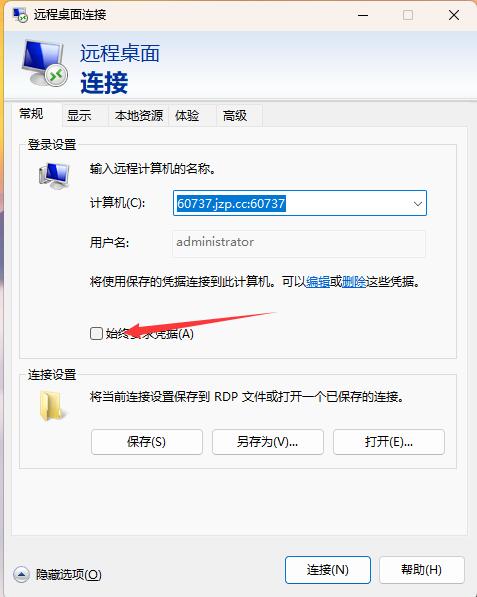
3、当然也要注意远程桌面mstsc是否勾选了“始终要求凭据”
| 广告位 后台主题配置管理 |
欢迎 你 发表评论:
- 2026-09-05彻底搞懂GEO优化:AI搜索时代,品牌被看见、被引用的完整逻辑
- 2026-05-11Windows远程桌面不能保存密码,每次都要求输入密码
- 2026-05-04易优CMS V1.4.7 手动逐级升级包分享(附官方教程)
- 2026-03-27OpenClaw 彻底卸载教程(无残留清理)
- 2025-11-11荣耀手机/平板保护李跳跳应用白名单后台运行
- 2025-04-22鱼店长vs闲管家,选谁?
- 2024-06-08品质之选,信赖钜恒源不锈钢水管
- 2024-05-23这些模型价格下降对开发者和企业主的影响
- 32764℃win7各版本激活码大全(通用版)
- 30413℃小米/红米手机彻底关闭系统更新提醒方案,免ROOT免ADB!
- 18486℃外贸干货!外贸10大网站分析+100个B2B平台,收藏备用
- 18075℃一个既支持多种BT资源搜索,内容又全面,且界面风格简约的搜索引擎
- 14363℃【信息流推广】转化率爆增90%,一个完整的信息流广告的投放方案.
- 13982℃电信光猫获取超级密码,亲测可用
- 13562℃鱼店长vs闲管家,选谁?
- 13484℃各大银行app限额设置详细教程
- 12248℃b2b网站营销要注意的细节问题
 |
本文暂时没有评论,来添加一个吧(●'◡'●)